手动添加自定义服务器
步骤一:进入服务器列表
打开 Sonolus 主界面,点击「开始」按钮进入服务器列表页:
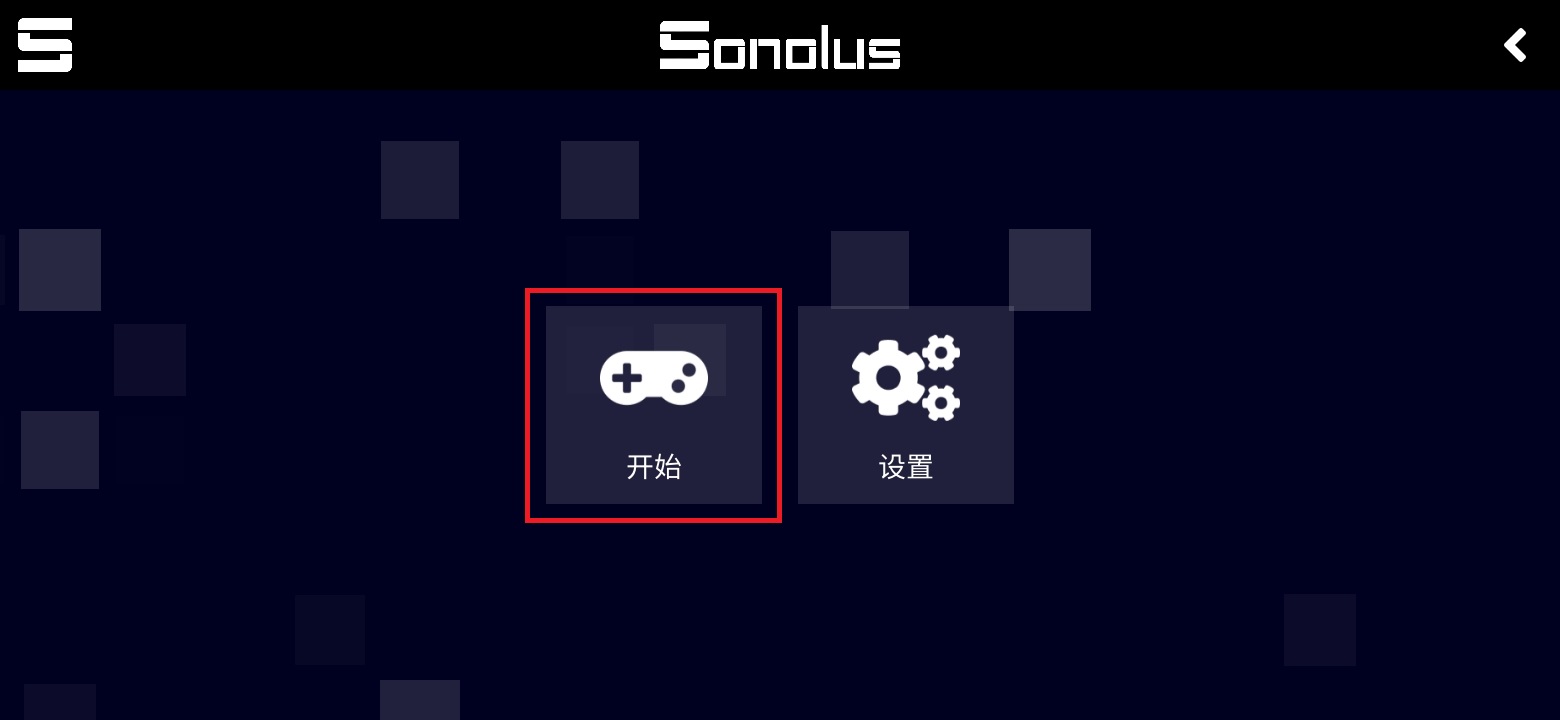
如果这是你第一次进来,列表会是空的。
步骤二:点击「添加」
在服务器列表页找到「自定义服务器」区域,点击下方的「添加」按钮:
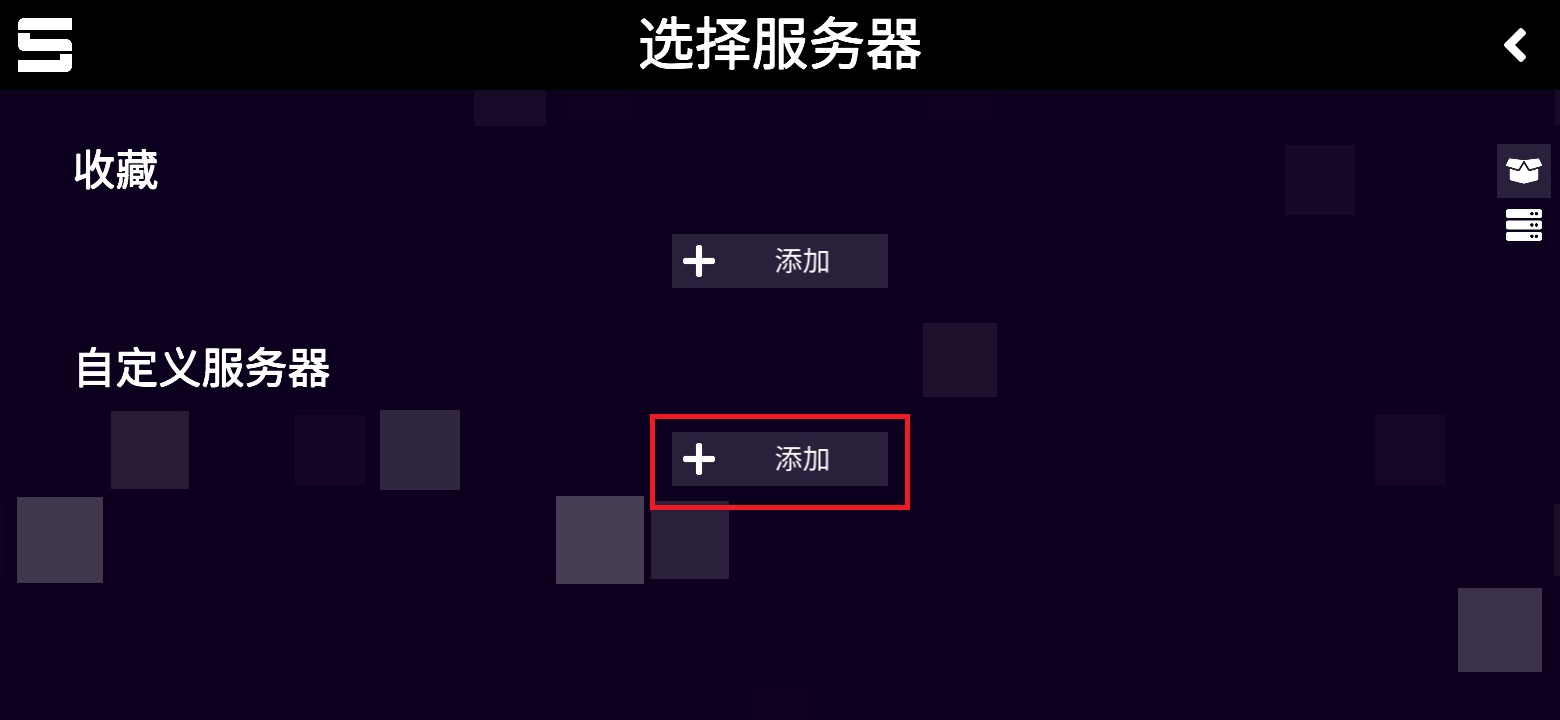
步骤三:填写名称和地址
弹出的对话框有两个输入框:
- 上方:服务器名称(显示在列表里的标签,可以自由命名)
- 下方:服务器地址(必须是完整的 URL,以协议头开头)
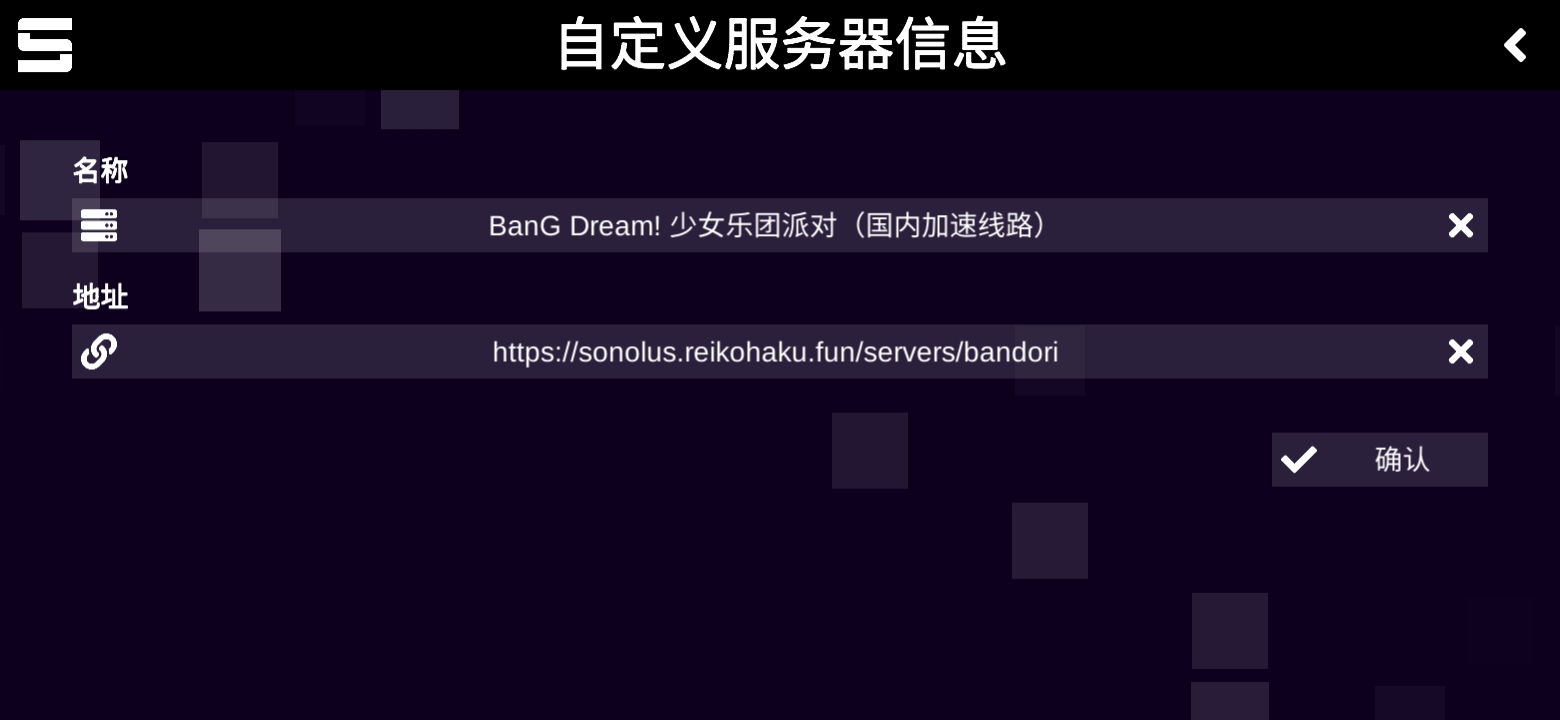
常见的服务器地址都是类似 xxx.sonolus.com 的子域名或社区自建的完整域名,具体地址可以在社区推荐列表里找。
步骤四:确认并连接
点击「确认」后,服务器就会出现在列表里。点击对应的服务器条目,Sonolus 会尝试连接并下载引擎和关卡数据。
连接成功后,服务器名称旁边会显示引擎类型,下面会列出可游玩的关卡列表。
添加多个服务器
你可以添加任意数量的服务器,每个服务器在列表里独立显示。建议按引擎类型给服务器起好识别名,方便快速切换:
- 例如:「世界计划 - Next SEKAI」
- 例如:「邦邦 - Bandori Server」
删除或编辑服务器
在服务器列表里长按某个条目(或点击右键/更多菜单),可以选择编辑名称、修改地址或删除。